Van zoeken naar vinden op de nieuwe inventaris
Sinds 13 mei staat er een gloednieuwe inventaris op https://inventaris.onroerenderfgoed.be. Zoals bij elke vernieuwing is het even wennen, en dat geldt zeker voor de zoekmogelijkheden: sommige bleven hetzelfde, andere veranderden licht of grondig. Om die overgang wat te vergemakkelijken zetten we op deze blog de belangrijkste zoekmogelijkheden op een rij. Vandaag beginnen we met een aantal algemene principes; latere berichten gaan dieper in op specifieke onderdelen.
Omdat de nieuwe inventaris nog vers is, kunnen er nog kleine verschuivingen optreden — mogelijk is nog niet alles definitief.
De inventaris bevat momenteel vijf grote datasets: erfgoedobjecten, aanduidingsobjecten, personen, thema's en gebeurtenissen. Veel zoekmogelijkheden en principes worden gedeeld tussen die datasets — zoeken naar erfgoedobjecten of aanduidingsobjecten in een bepaalde gemeente verloopt bijvoorbeeld identiek, net als zoeken met thesaurustermen.
User interface vs. REST-service
Bij zoeken maken we een onderscheid tussen de zoekservice zelf en de UI (user interface) die er gebruik van maakt. Zoeken is complexe materie: meerdere parameters, booleaanse combinaties (dit EN dat, dit OF dat, NIET dit), zoeken op id of op tekst, wildcards, ... en dat moet allemaal simpel en eenduidig blijven. In de praktijk bestaat de perfecte zoek-UI niet — die hangt altijd af van de gebruiker, en dat is moeilijk te voorspellen. Daarom bieden onze zoekservices vaak méér mogelijkheden dan wat de standaard-UI ontsluit: die laatste bouwen we voor de doorsnee gebruiker, de service zelf richt zich op ontwikkelaars en ervaren gebruikers.
Onder de UI verstaan we de zoekformulieren zelf, zoals https://inventaris.onroerenderfgoed.be/erfgoedobjecten/zoeken, waar je op een begeleide manier zoekparameters kan ingeven (met bijvoorbeeld suggestielijstjes voor gemeente- en straatnamen). Nadeel: een UI is duur om te ontwikkelen, en complexe zoekopdrachten passen er niet altijd goed in.
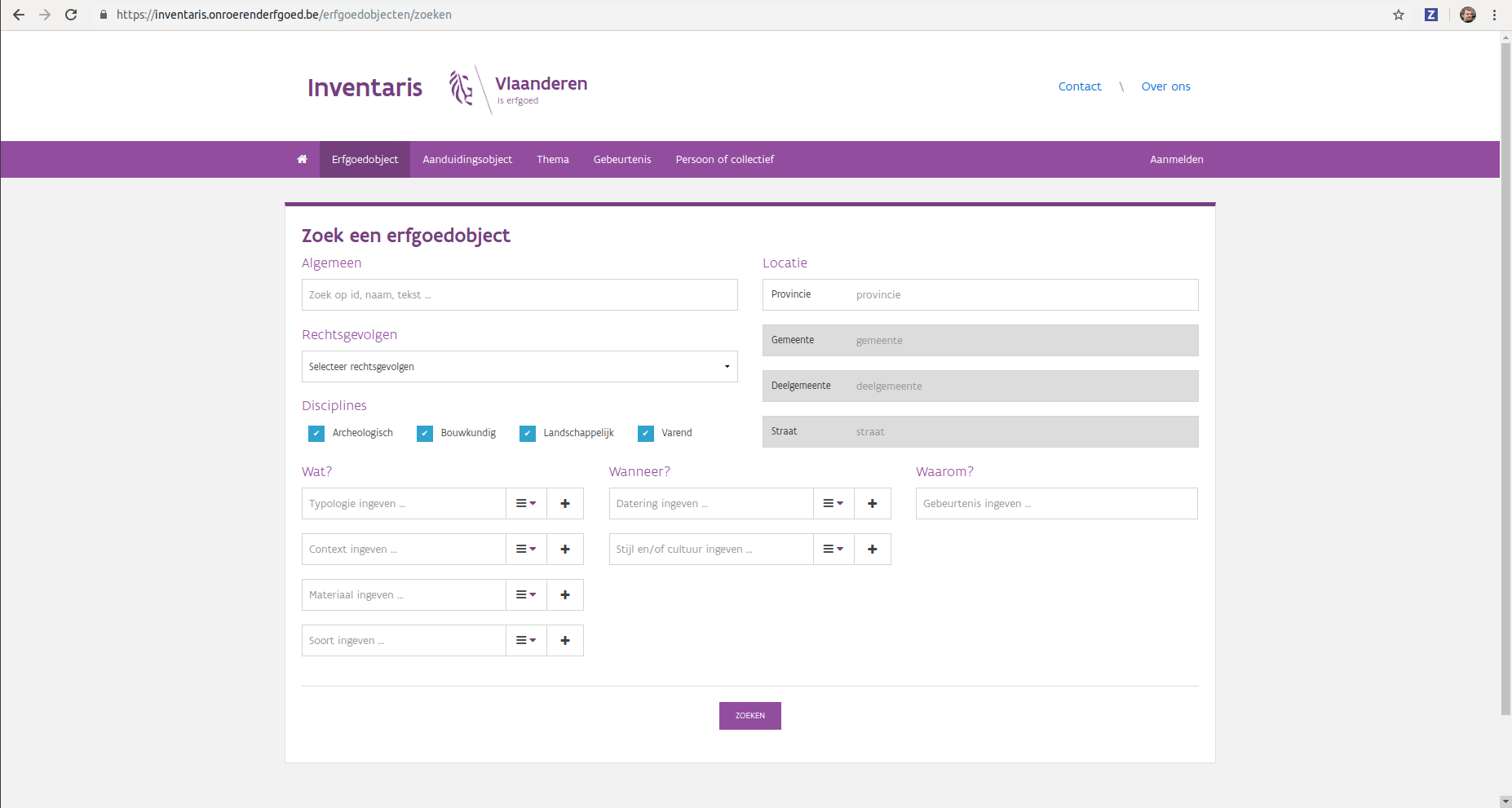
Via de user interface kan je vlot eenvoudige zoekopdrachten ingeven
De service zelf is een door machines bevraagbare REST-dienst die JSON gebruikt om informatie door te sturen. Een zoekresultaat in de nieuwe inventaris kan je zowel als HTML doorbladeren als downloaden als JSON of CSV — door dezelfde URL simpelweg met een andere Accept-header op te vragen, bijvoorbeeld application/json. Dat kan met een command-line tool zoals curl, met een REST-client, of met je favoriete programmeertaal:
$ curl -X GET -H "Accept: application/json" https://inventaris.onroerenderfgoed.be/erfgoedobjecten?gemeente=278
Full-text zoeken vs. filteren
De zoekformulieren ondersteunen zowel full-text zoeken (kortweg "zoeken") als filteren. Dat klinkt gelijkaardig, maar dient een heel ander doel — al zorgen beide ervoor dat je niet-relevante gegevens niet hoeft te zien.
Filteren is een zwart/wit-verhaal: een object voldoet aan een criterium of niet. Je wil bijvoorbeeld al het erfgoed in een gemeente of straat, of alle kerken, of alle kerken in een bepaalde gemeente — vaak ben je niet op zoek naar één specifiek object, soms wil je enkel weten hoeveel er zijn.
Full-text zoeken is een grijs verhaal: de zoekmachine probeert het meest relevante resultaat te geven. Zoek je naar Gravensteen of Sint-Veerle, dan ben je meestal op zoek naar een klein aantal objecten, en wil je vooral het meest relevante bovenaan — net zoals grote internetzoekmachines zoals Google dat doen.
Je kan beide uiteraard combineren. Full-text zoeken naar het Gravensteen geeft tien objecten, met het Gravensteen in Gent bovenaan — het laatste object is de archeologische zone van Aalst, omdat ook daar "gravensteen" in de beschrijving voorkomt. Filter je bijkomend op de gemeente Gent, dan blijven er nog zeven resultaten over, met het Gravensteen nog steeds bovenaan.
Zolang je een full-text zoekactie uitvoert via het veld Algemeen, sorteert de toepassing standaard op relevantie; zonder full-text zoeken wordt op locatie gesorteerd. Bij full-text zoeken kan je de sorteervolgorde nog wijzigen, al is dat zelden aangewezen.
In een volgend bericht leggen we uit hoe je gerichter full-text kan zoeken (Full text zoeken in de inventaris), en hoe we precies bepalen wat de meest relevante fiche is voor een bepaalde vraag.